Um passo de cada vez, com as telas reais do sistema. No fim deste guia o seu negócio tem uma agenda funcionando e um link que recebe marcação sozinho, de dia e de madrugada.
São três cadastros. Só isso.
O sistema tem muita coisa, e você não precisa de quase nada dela hoje. Para o seu link começar a receber marcação, o Marksym exige exatamente três coisas:
Um profissionalquem atende. Pode ser você mesmo.
Um serviçoo que você faz, com duração e preço.
O vínculo entre os doise esse o sistema costuma fazer sozinho.
Nome do negócio, endereço, logotipo e forma de pagamento podem esperar. Nada disso trava a sua agenda.
1Escolha por onde entrar
Duas portas, um sistema só.
O Marksym é feito de dois aplicativos que conversam entre si. O app do gestor é o seu, onde você administra o negócio. O app do cliente é o de quem marca horário com você. Você só precisa se preocupar com o primeiro.
O painel do gestor funciona no navegador do computador e também como aplicativo Android. É o mesmo sistema, com o mesmo login e os mesmos dados. Instalar o aplicativo é opcional.
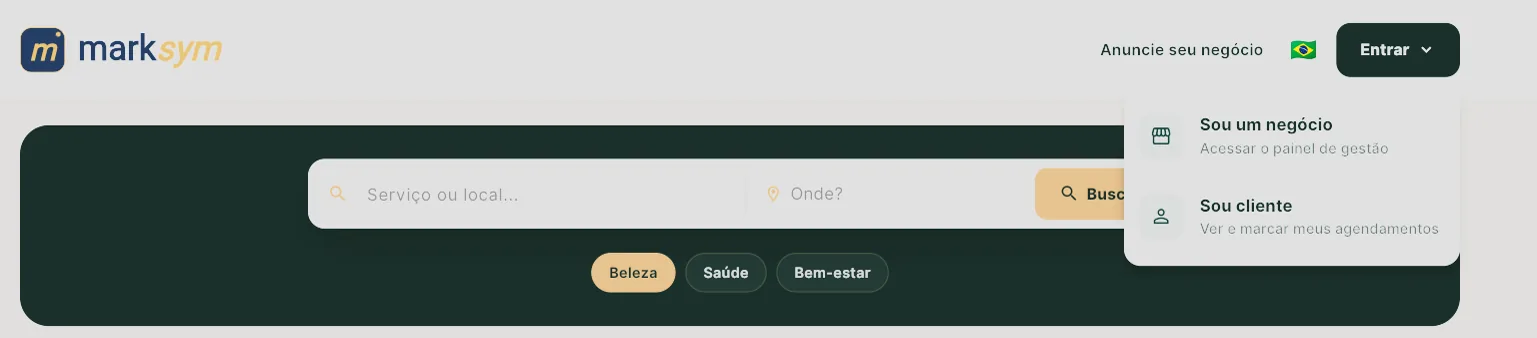
No site, o botão Entrar abre as duas portas. Quem administra um negócio escolhe Sou um negócio. Quem marca horário escolhe Sou cliente.
AmpliarO menu Entrar separa quem administra de quem marca horário.
2Crie a conta do seu negócio
Seis campos, sem cartão de crédito.
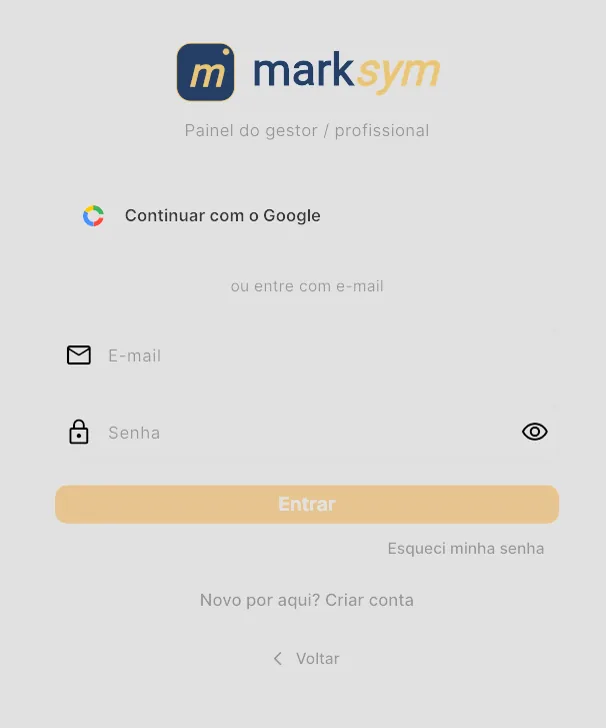
Na tela de entrada do painel, clique em Novo por aqui? Criar conta. Se preferir, dá para entrar com a sua conta do Google, mas só depois que o cadastro existir. A primeira vez precisa ser por aqui.
A porta do painel do gestor.
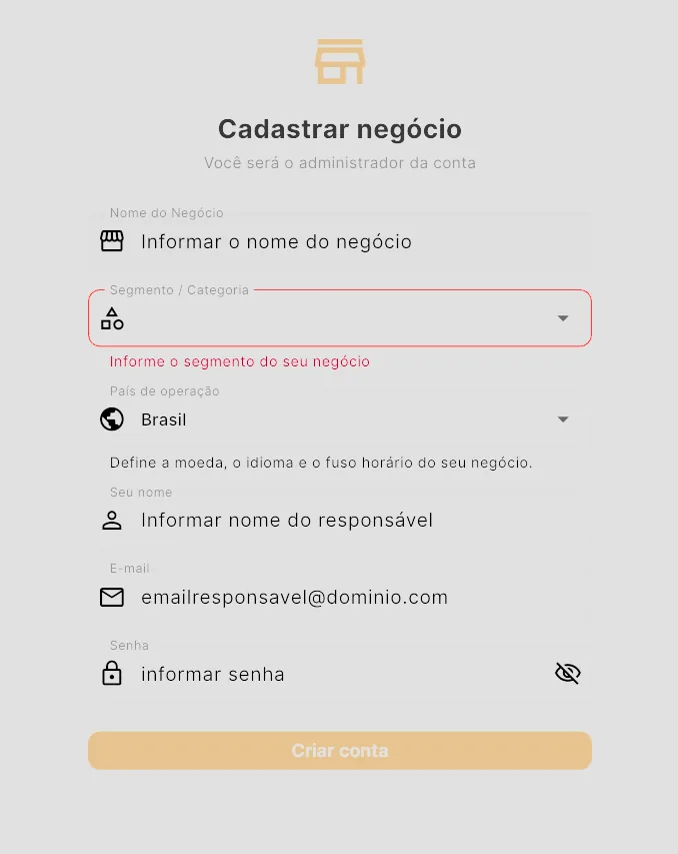
O formulário é uma tela só. Não pedimos CNPJ, endereço nem cartão de crédito para você começar:
Nome do negócio — o nome que os seus clientes conhecem.
Segmento — obrigatório. É o que faz o seu negócio ser encontrado por quem procura o que você faz.
País de operação — já vem preenchido. Define a moeda, o idioma e o fuso horário.
Seu nome, e-mail e senha — a senha precisa de pelo menos seis caracteres.
O formulário inteiro cabe numa tela só.
Assim que a conta é criada, enviamos um e-mail de confirmação. Clique no link, volte ao painel e entre. Enquanto o e-mail não for confirmado, o acesso não abre.
3Reconheça o painel
Um mapa rápido antes de sair clicando.
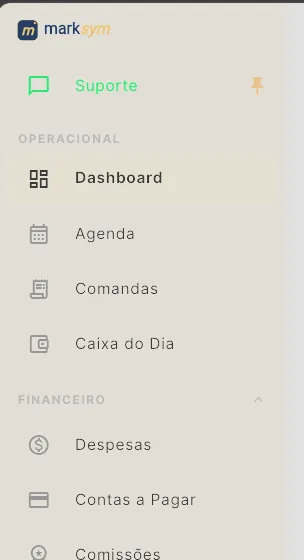
O alfinete no topo mantém o menu sempre aberto.
Tudo acontece no menu da esquerda. Ele começa recolhido para sobrar espaço na tela. O alfinete no topo o deixa fixo, e vale fixar enquanto você estiver configurando.
Os itens são agrupados por assunto:
Operacional — Dashboard, Agenda, Comandas e Caixa do Dia.
Financeiro — Despesas, Contas a Pagar, Comissões e Relatórios.
Cadastros — Profissionais, Serviços, Pacotes, Clientes, Fornecedores e Produtos.
Outros — Configurações, Agendamento Online, Marketing, Compras e Estoque, Meu Plano e Aniversários.
Equipe — Colaboradores, para dar acesso a outras pessoas.
Você não precisa conhecer nada disso hoje. Os três próximos passos usam duas telas apenas, e as duas ficam em Cadastros.
4Cadastre quem atende
É a base de tudo. Sem profissional, a agenda não tem colunas.
Abra Cadastros › Profissionais.
Clique em novo profissional.
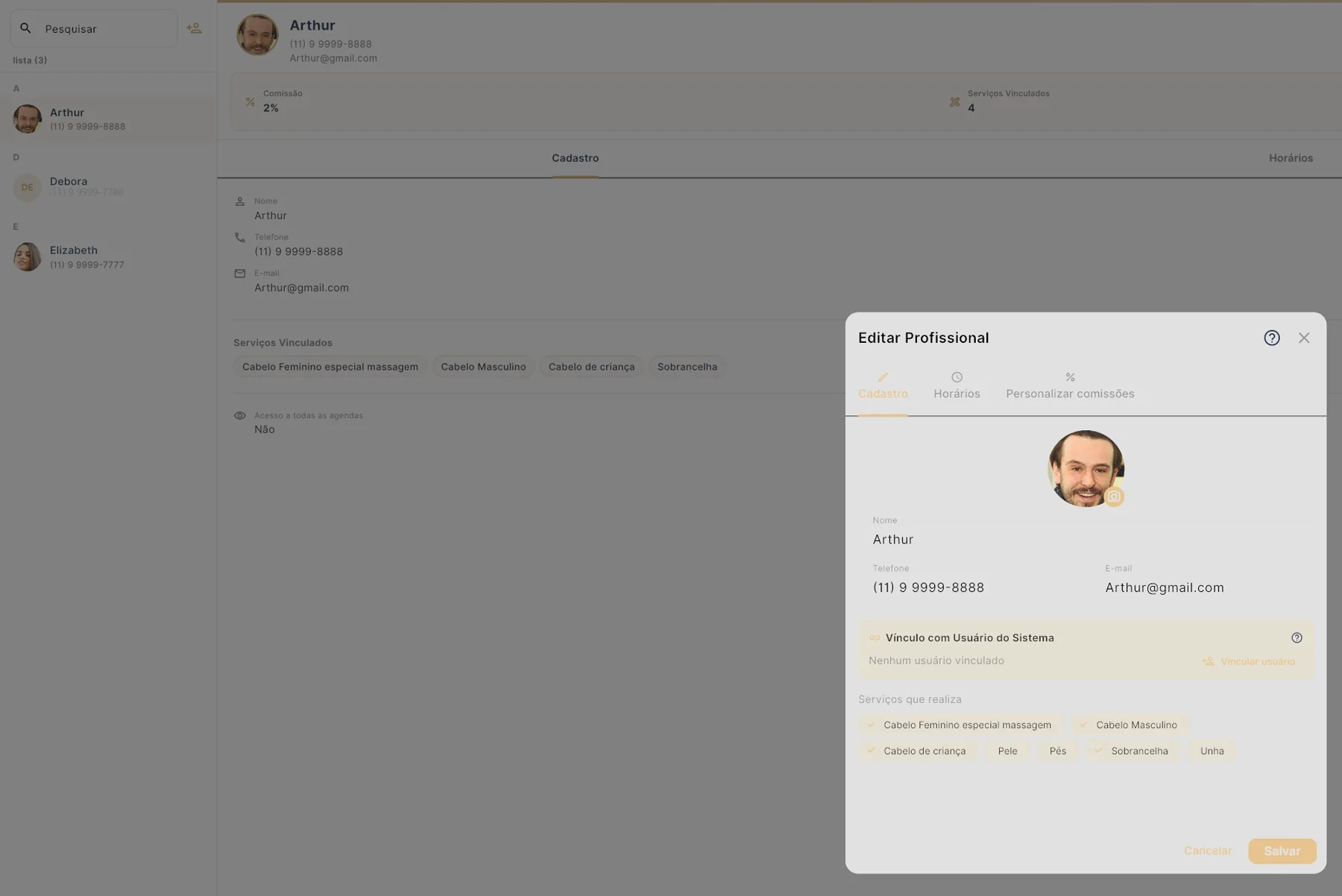
Preencha o nome. Só ele é obrigatório. Telefone, e-mail e foto são opcionais.
Abra a aba Horários e confira os dias de trabalho.
Se você atende sozinho, cadastre a si mesmo. É o caso mais comum e funciona exatamente igual.
AmpliarAs três abas do profissional: dados, horários e comissão.
5Cadastre o que você faz
O cliente escolhe primeiro o serviço, depois com quem.
Abra Cadastros › Serviços.
Clique em novo serviço.
Preencha o nome. De novo, só ele é obrigatório.
Ajuste a duração e o preço. A duração já vem em trinta minutos.
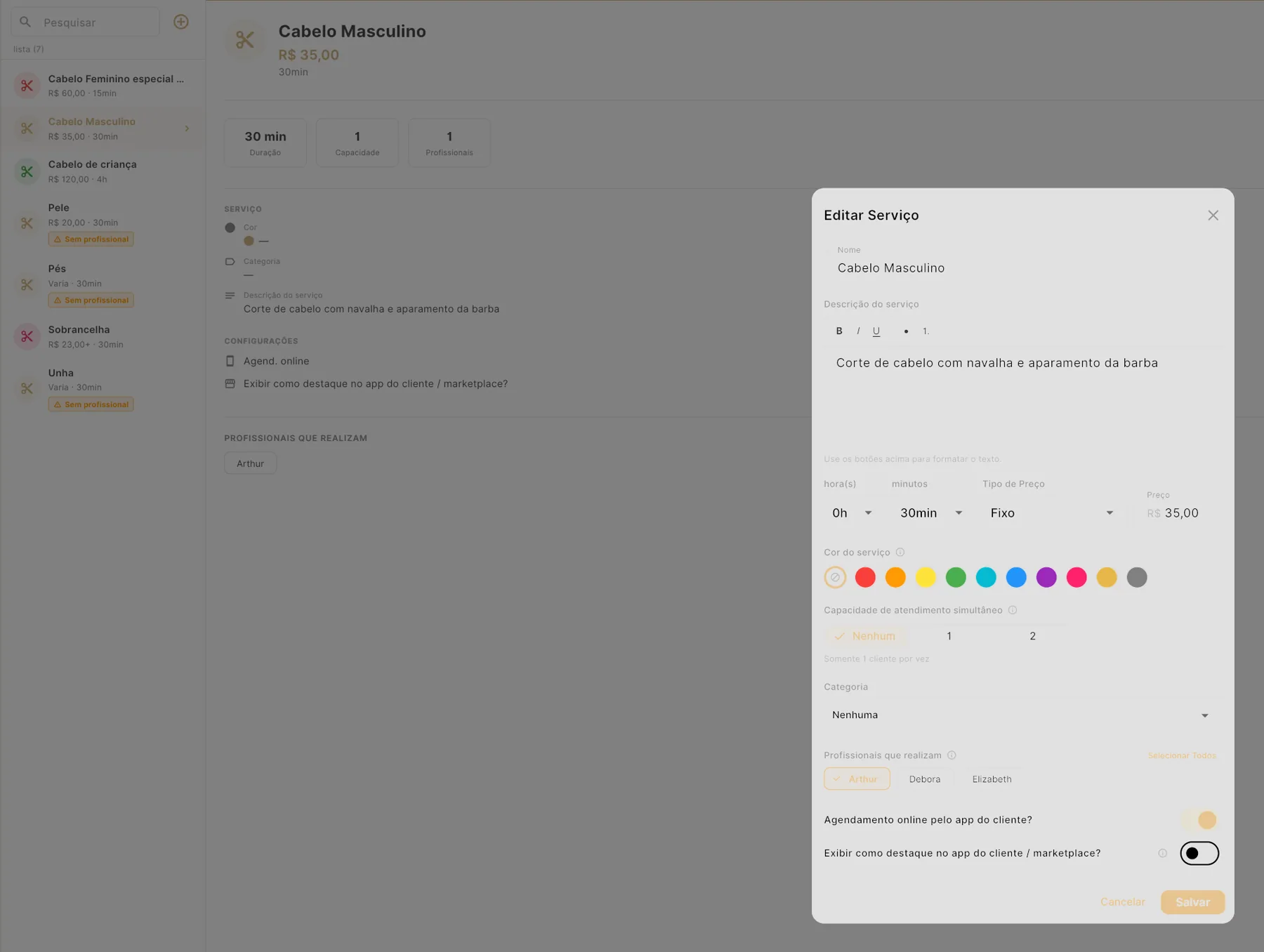
Confira a lista Profissionais que realizam, no fim do formulário.
Cada serviço já nasce liberado para agendamento online. Se houver algum que você só faz presencialmente, desligue a opção Agendamento online pelo app do cliente nesse serviço.
AmpliarDuração, preço e quem realiza. O resto pode ficar para depois.
6Ajuste o intervalo entre horários
O ajuste de dois cliques que mais mexe no seu faturamento.
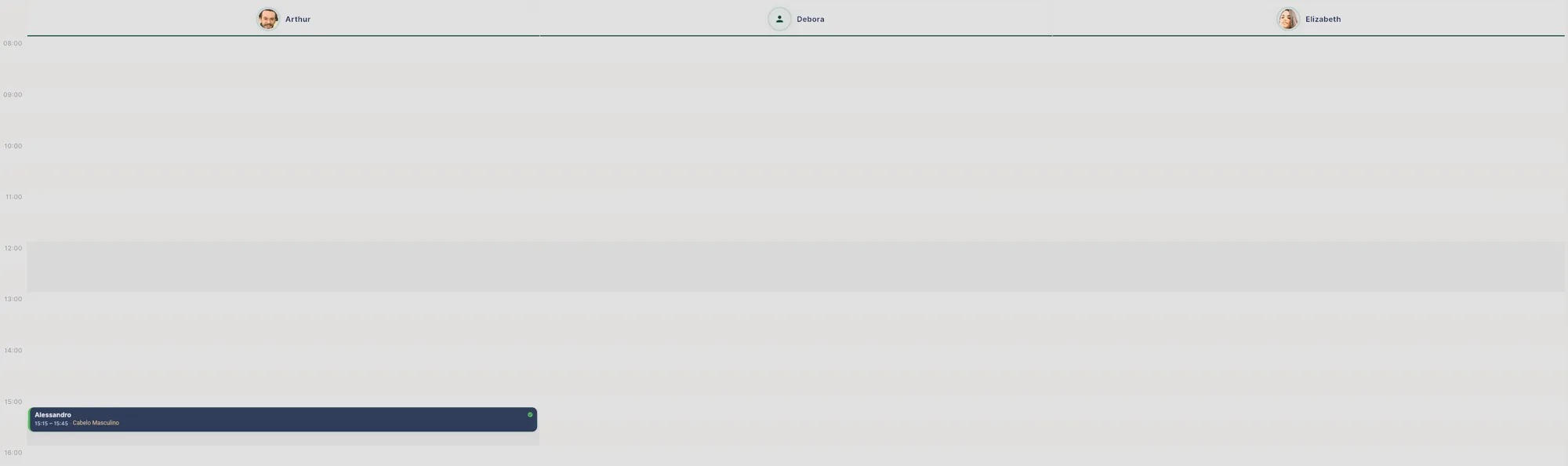
O intervalo define de quanto em quanto tempo os horários são oferecidos ao cliente. Com trinta minutos, ele vê 9h, 9h30, 10h e assim por diante. É diferente da duração do serviço, que só diz se aquele horário cabe na agenda.
Escolha o intervalo mais próximo do seu serviço mais curto. Uma escova de trinta minutos numa grade de uma hora joga fora metade da sua capacidade de venda.
AmpliarUma coluna por profissional. As abas do topo levam a Ausências, Feriados e Configurações.
7Compartilhe o seu link
A partir daqui o sistema trabalha sem você.
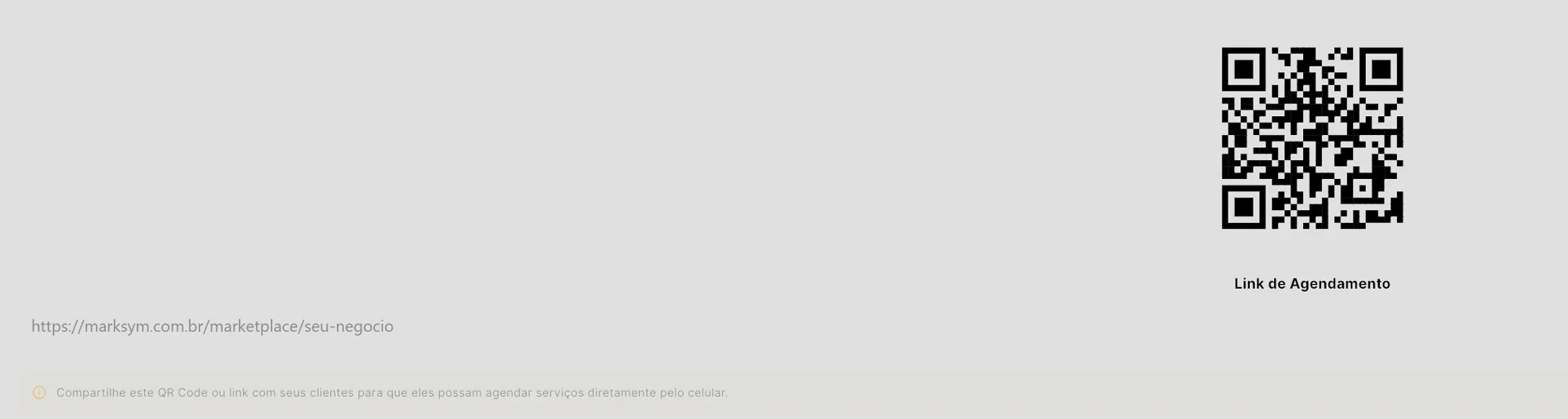
Abra Outros › Agendamento Online. Está tudo pronto ali: o QR Code para imprimir e deixar no balcão, o endereço para colar na descrição do Instagram, e mensagens prontas para você responder no WhatsApp com um toque.
AmpliarImprima o QR Code e cole no balcão. Funciona no mesmo dia.
Quem marca horário pelo seu link entra sozinho na sua lista de clientes, com nome e telefone. Você não digita nada.
Este link funciona desde o primeiro dia, inclusive durante o período de degustação. Ele é seu, independe de plano e não expira.
8Ligue os lembretes no WhatsApp
O jeito mais barato de derrubar a taxa de falta.
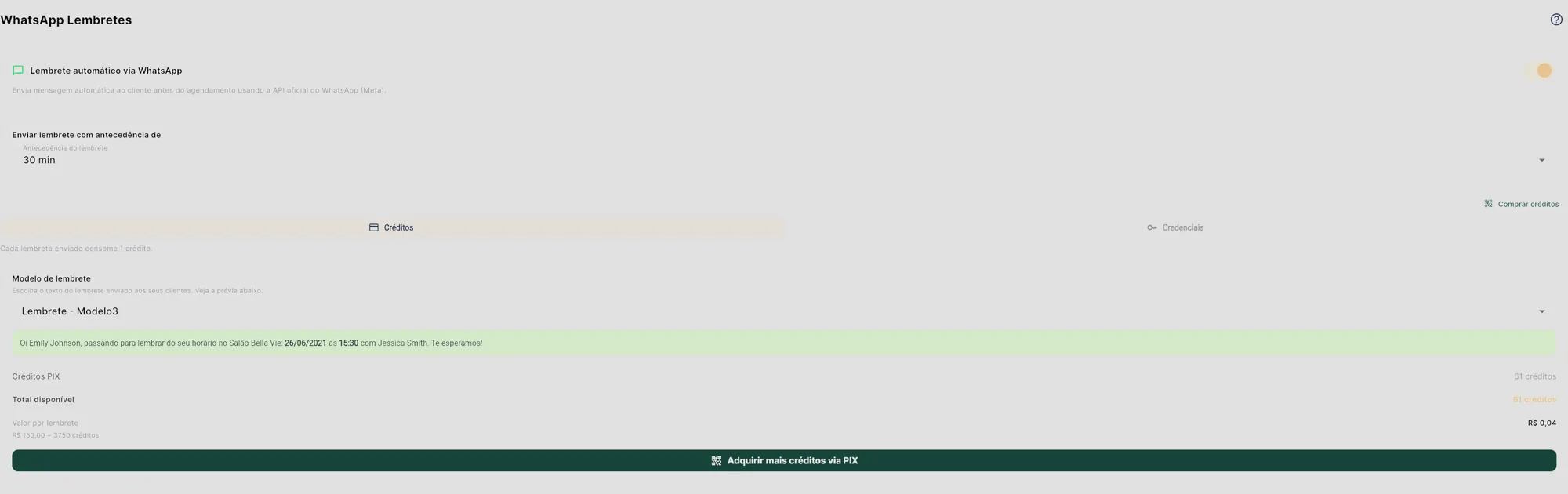
Abra Configurações › WhatsApp Lembretes, ligue o interruptor e escolha com quanta antecedência a mensagem deve sair. Vinte e quatro horas antes é o ajuste mais usado, porque ainda dá tempo de encaixar outra pessoa se o cliente desmarcar.
O cliente recebe a mensagem com botões para confirmar ou reagendar, direto na conversa, sem instalar nada.
Cada lembrete enviado consome um crédito, e a sua conta recebe 200 créditos por mês, renovados automaticamente na virada do mês. Se eles acabarem antes, os lembretes pausam e avisamos você por e-mail. Se precisar de mais, fale com o nosso suporte.
AmpliarA prévia mostra exatamente o que o seu cliente vai receber.
Se preferir não usar automação agora, a Agenda tem um atalho que monta a mensagem de confirmação e abre o seu WhatsApp com ela pronta. Você só clica em enviar, e isso não consome crédito.
Como fica para o seu cliente
Vale conhecer, porque é o que ele vai te perguntar.
Seu cliente não precisa instalar nada para marcar horário. Ele abre o seu link no navegador do celular, escolhe o serviço, o profissional, o dia e a hora, e confirma.
Na primeira vez ele cria uma conta rápida, com nome, telefone, e-mail e senha, e precisa confirmar o e-mail antes de concluir a marcação. Quem entra com a conta do Google pula a confirmação, mas informa o celular.
Para consultar ou cancelar os horários depois, ele usa o aplicativo Marksym no Android, onde também guarda os estabelecimentos favoritos. O link do salão sempre abre no navegador, mesmo para quem já tem o aplicativo instalado.
Depois que a agenda estiver girando
Nada aqui é urgente. Tudo aqui vale a pena.
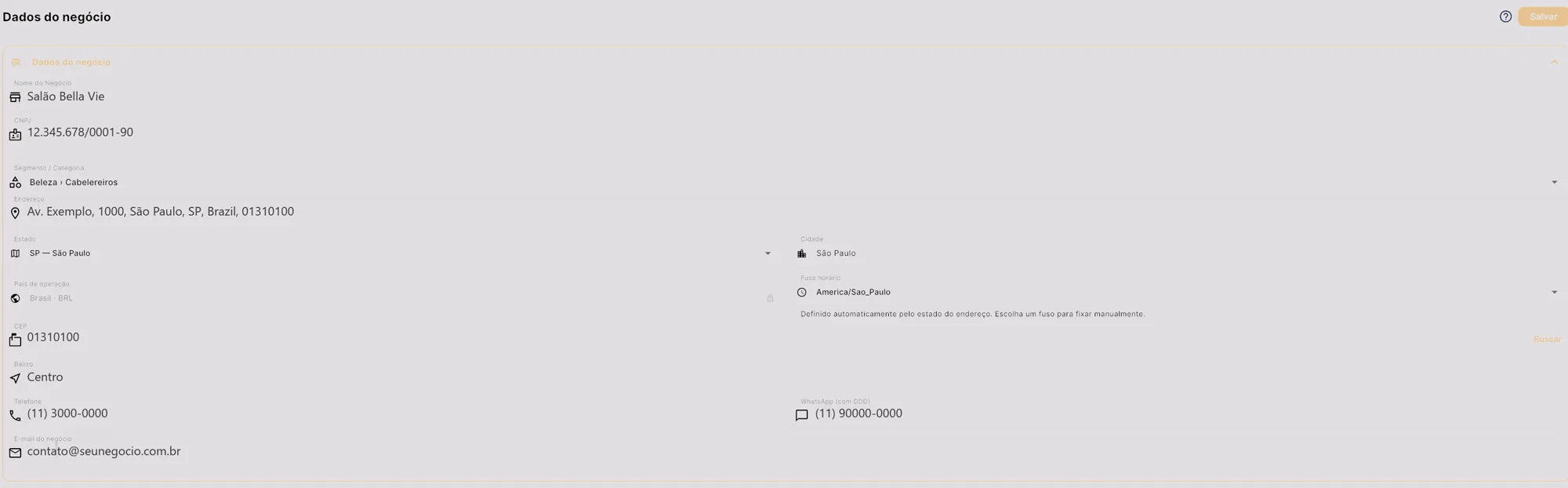
Complete os dados do negócio. Em Configurações, a primeira seção guarda nome, endereço, telefone e e-mail. Eles aparecem na sua página pública, e o endereço alimenta a busca por cidade. O e-mail cadastrado ali é para onde vão os avisos importantes do sistema, então confira se está certo.
AmpliarSó o nome do negócio é obrigatório. O resto melhora a sua página pública.
Cadastre feriados e ausências. As abas Feriados e Ausências, dentro da Agenda, tiram o dia ou a faixa de horário do ar. Vale fazer antes do próximo feriado: sem isso, o seu link continua vendendo horário em dia de porta fechada.
Convide a sua equipe. Em Colaboradores você dá acesso ao painel para outras pessoas. Cada uma recebe um convite por e-mail para criar a própria senha.
Apareça na vitrine do Marketplace. Além do seu link, o Marksym tem uma vitrine pública onde quem ainda não conhece você pode te encontrar por serviço e por cidade. A presença nela está incluída em todos os planos e é liberada para assinantes ativos. Quando o seu negócio estiver configurado, fale com o suporte para publicá-lo.
Pronto para começar?
A criação da conta leva menos tempo do que a leitura deste guia.
 Ampliar